Fusionに近い操作
L R C D T O E F Q P。面を選んで R を押せば、その面で矩形を描き始めます。右クリックで、選択に合ったメニューが開きます。Shift + クリックかMulti-Selectで、稜線や面をまとめて選べます。
PARAMETRIC 3D CAD · FABRICATION COMPILER · BROWSER-BASED
設計から、切れるデータまで。 スケッチを描き、拘束と寸法で形を決め、押し出して立体にする。材料を選ぶと、板と箱はレーザーで切れる部品に、紙は展開図になります。すべてブラウザの中で動きます。
インストール不要・無料。設計データは外部に送信しません。
ONE PIPELINE
形を作るところと、作れる形に直すところを分けません。ただし中身は分かれています。CADは材料を知らず、加工側は立体の面と稜線だけを見ます。
DESIGN
幾何カーネルはOpenCASCADE(WebAssembly)。フィレットもブーリアンも、本物のB-Repで計算します。
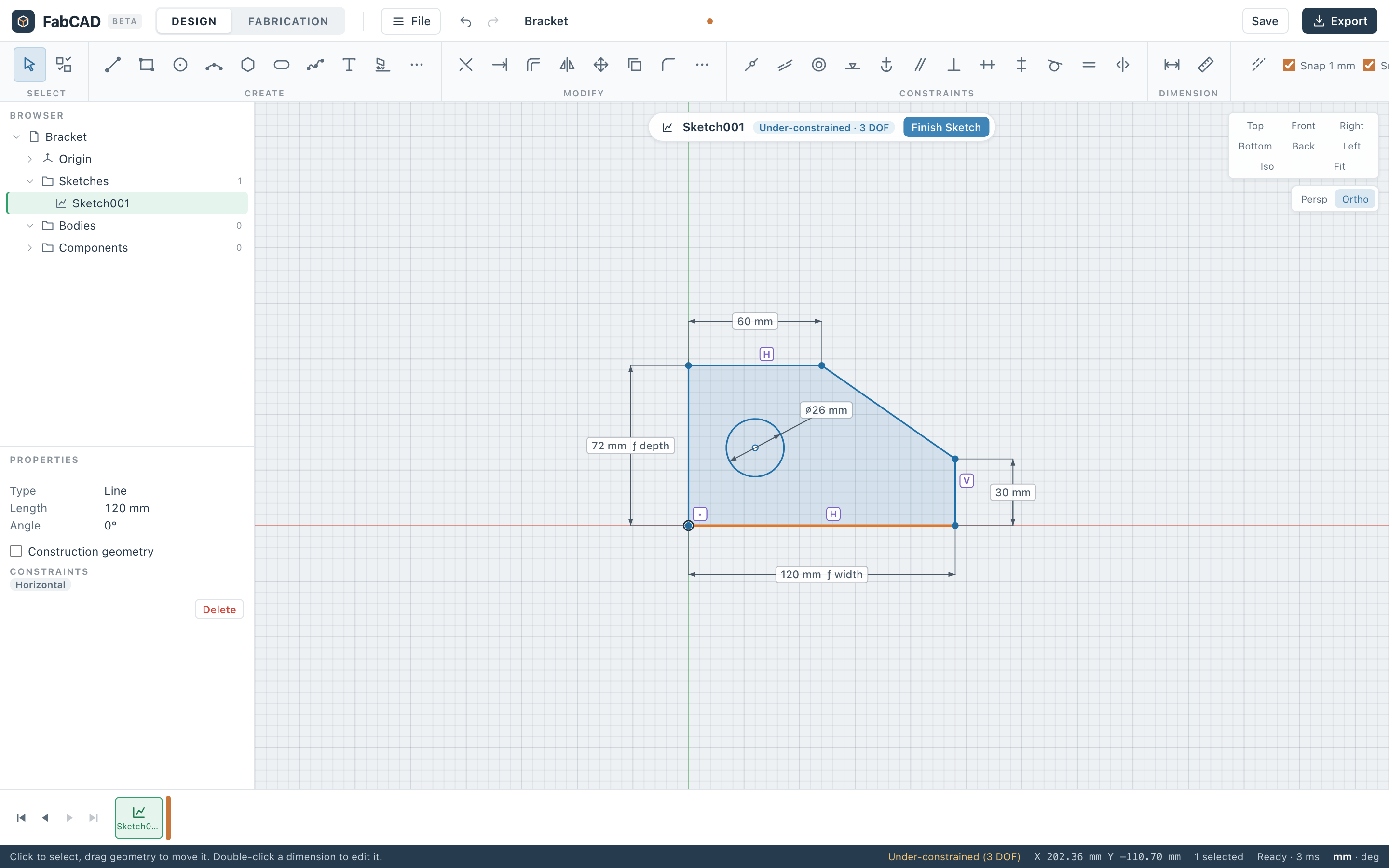
線・矩形・円・円弧・楕円・多角形・スロット・スプライン。12種類の拘束と6種類の寸法を、独立した拘束ソルバーが解きます。ドラッグしても拘束は保たれ、残りの自由度と過剰拘束がその場で分かります。
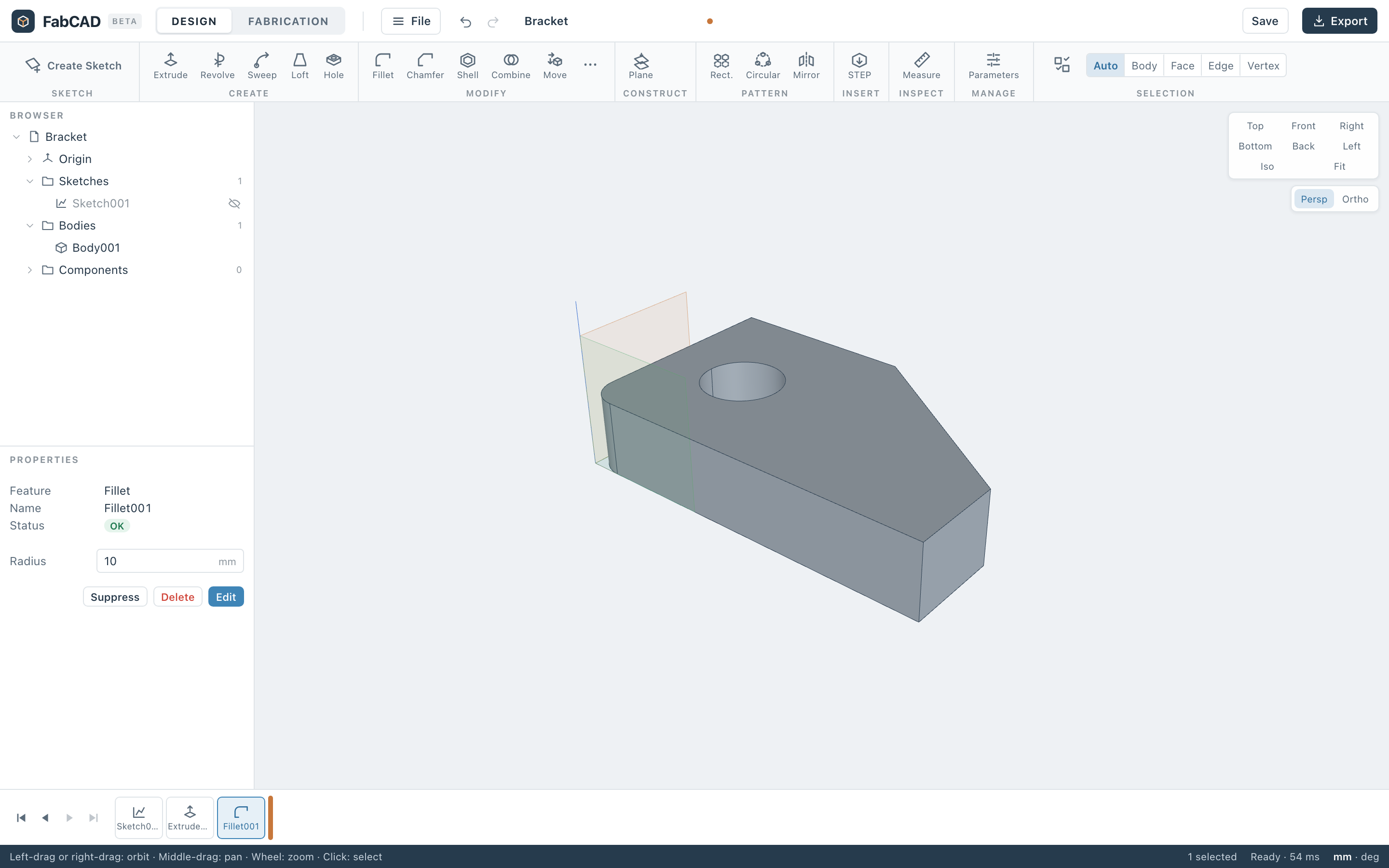
Extrude、Revolve、Sweep、Loft、Hole、Pattern、Mirror、Fillet、Chamfer、Shell、Combine。操作はタイムラインに並び、上流を変えると下流だけが再計算されます。寸法には width / 2 や material + 0.1 mm のような式が書けます。
L R C D T O E F Q P。面を選んで R を押せば、その面で矩形を描き始めます。右クリックで、選択に合ったメニューが開きます。Shift + クリックかMulti-Selectで、稜線や面をまとめて選べます。
ツールのアイコンを右クリック(タッチでは長押し)すると、そのツールの説明が出ます。用途、必要な選択、パラメータ、制限を、英語と日本語で確認できます。実行中のコマンドはそのままです。
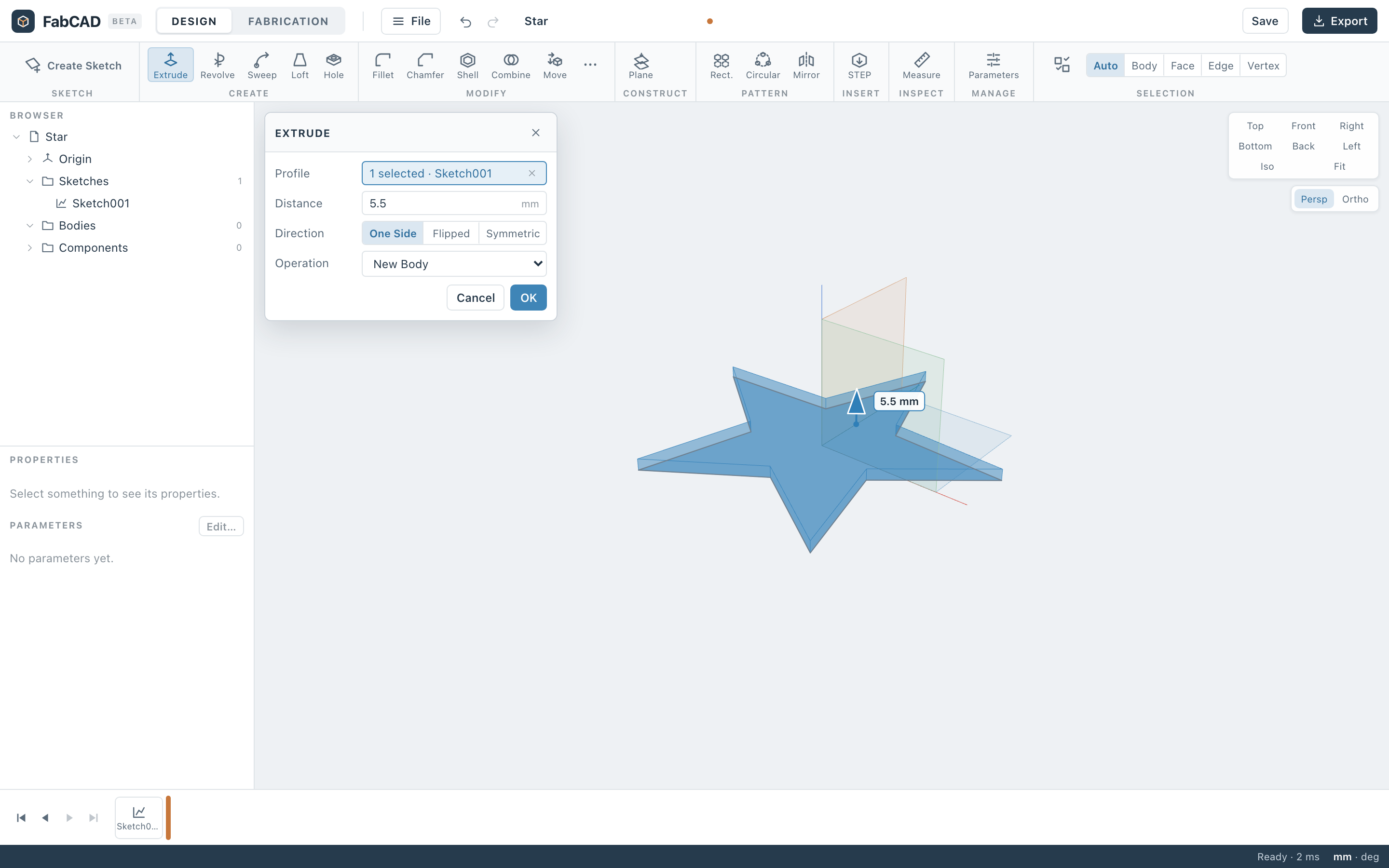
Extrudeでは矢印をドラッグして距離を決められます。結果は半透明でプレビューされ、Cutは赤で表示されます。
.fabcad.json として保存します。パラメータ、スケッチ、拘束、履歴、材料の設定が1つのファイルに入ります。編集中の内容はブラウザに自動保存されます。
FABRICATION
立体の面・稜線・二面角から、何を作れるかを先に判定します。板は「平らな部品」と「直方体の箱」、紙は任意の多面体の展開図。作れない形は、理由を示して止めます。
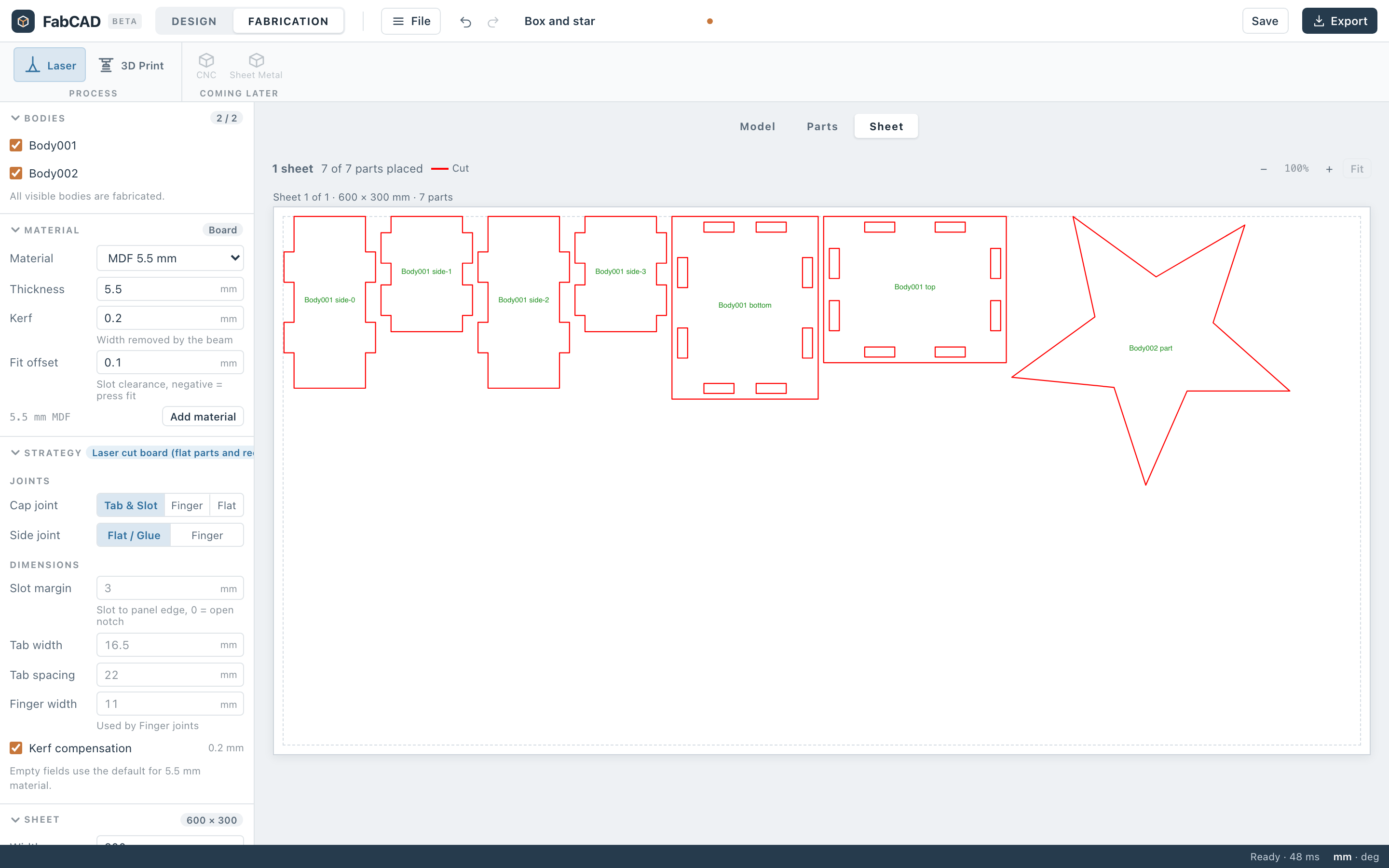
板厚と同じ厚みの形は、輪郭のまま1つの部品になります。六角形でも星形でも、穴があっても同じです。直方体は6枚のパネルに分け、板厚のぶんだけ辺を詰めて、タブとスロットを付けます。
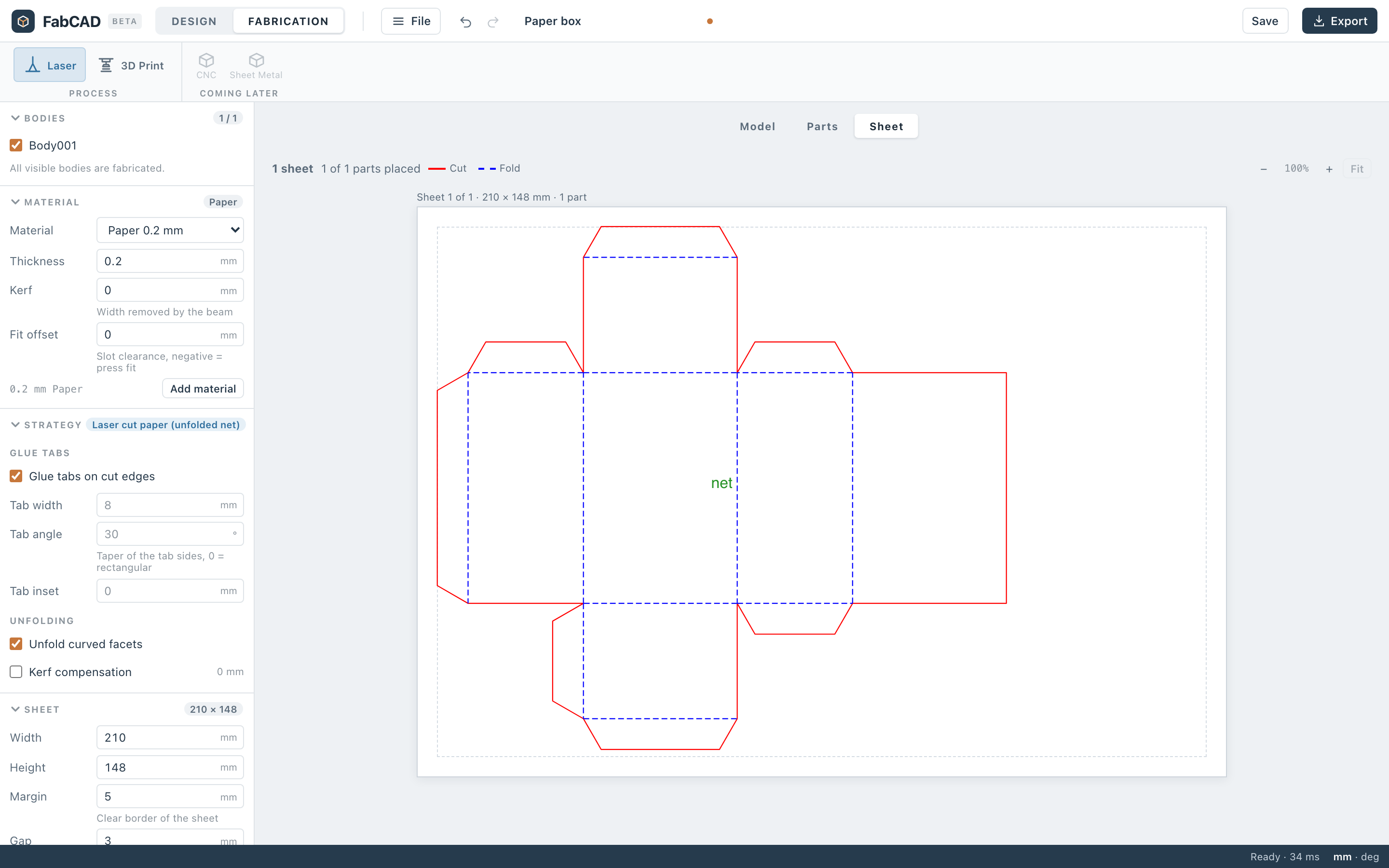
立体を1枚につながった展開図に開きます。折り線は青、切り線は赤。切り離された辺には、のりしろを自動で付けます。面が重なる開き方は選びません。
角柱、角錐、屋根、斜めの接合。板で組めると保証できない立体は、それらしいカットデータを出さずに、理由を示して止めます。
Unsupported body — Reason: This body contains non-90° panel joints.
部品ごとの寸法・板厚・材料に加えて、どの辺がどの辺と、どの継ぎ方で合うのかを一覧できます。
同じ立体を、オーバーハングが最も少ない向きでベッドに置きます。サポートが必要な面を赤で示し、重さとフィラメントの長さを見積もって、3MF / STLで書き出します。スライスはお使いのスライサーで。
プレビューと書き出しは同じ形状データを使います。SVGはmm単位で、cut / fold / engrave をグループに分けます。
HOW IT WORKS
平面を選び、形を描く
拘束と寸法で形を決める
押し出して立体にする
FABRICATIONで材料を選ぶ
SVG / DXFを書き出す
TOUCH
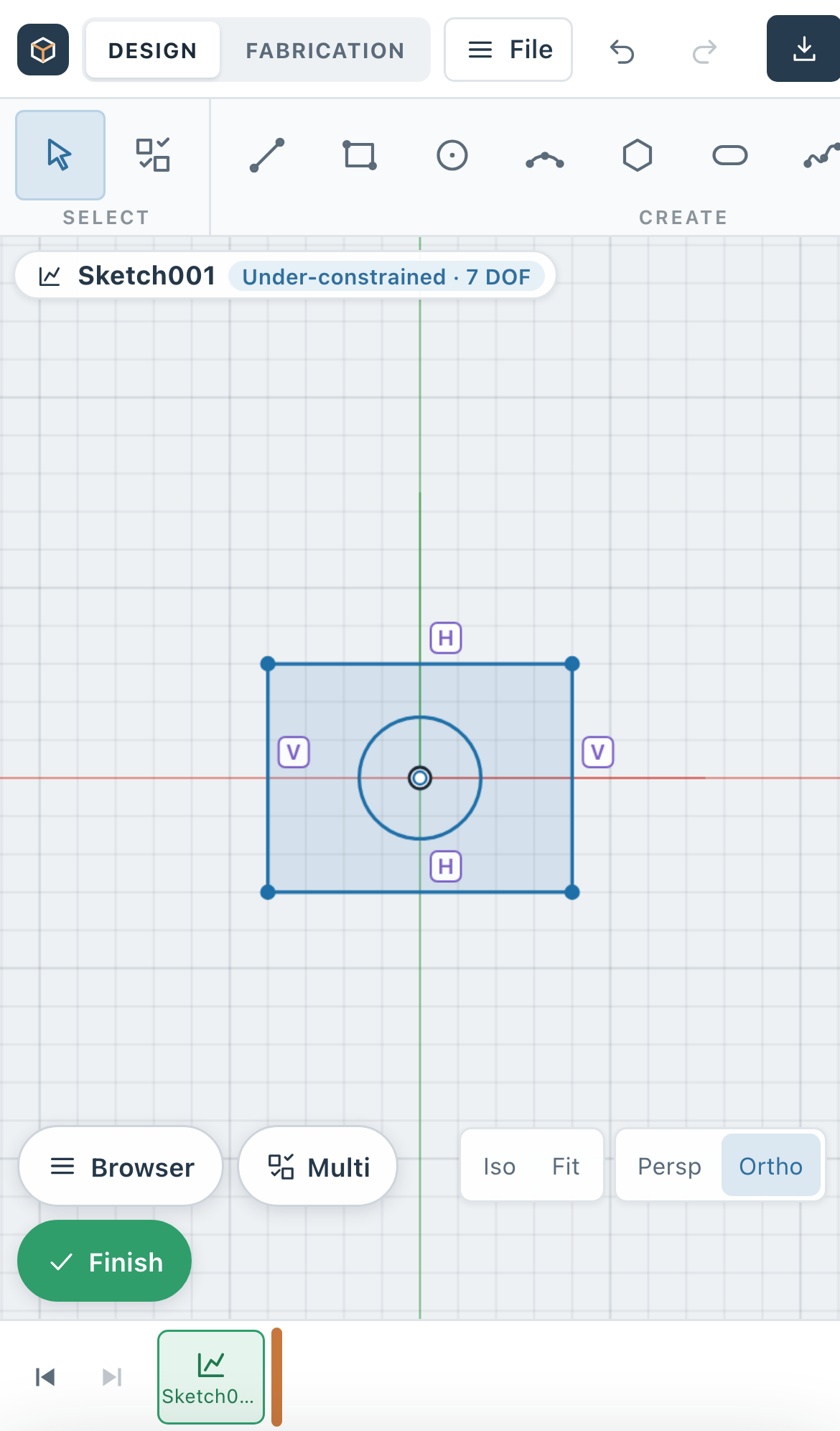
スワイプで移動、ピンチでズーム。指を置いてずらし、離した位置に点を置きます。ダブルタップでメニューが開き、Multiで複数選択、アイコンの長押しでヘルプ。押し出しの矢印も指で引けます。
スマートフォンでの動作は、ブラウザのエミュレーションで確認しています。
FOR AI AGENTS
画面を見てマウスとキーボードで操作するAIエージェント(computer use)に、FabCADでの作図を頼めます。エージェント向けのガイド、座標の入力、コマンドパレット、作業の記録を用意しています。ここでは、エージェントに指示を出す人のための使い方をまとめます。
30, 20、@60, 40)で、コマンドはコマンドパレット(Ctrl / Cmd + K)で、と指示すると、クリックの位置ずれで失敗しにくくなります。FabCAD(https://fooping-tech.github.io/FabCAD/app/)で、次の部品を作ってください。 作業は、あなた自身の環境(エージェント用のコンテナ)の中のブラウザで行ってください。私のパソコンのブラウザは使わないでください。 作業を始める前に https://fooping-tech.github.io/FabCAD/llms.txt を読み、そこに書かれた操作方法に従ってください。ガイドは別のタブで読み、編集画面のタブは閉じずに使い続けてください(ブラウザの「戻る」は使わない)。 作るもの - XY平面に、原点を左下の角とする 60 × 40 mm の長方形を描き、5 mm 押し出した板 - 板の中心(30, 20)に、直径 8 mm の貫通穴 - 材料:MDF、厚さ 5 mm。レーザー加工用の SVG を書き出す 進め方 - 点は座標の入力(x, y や @dx, dy)で置き、コマンドはコマンドパレット(Ctrl / Cmd + K)で実行する - 各ステップの後、ステータスバーと画面の表示で結果を確かめてから次に進む 完了の確認 - タイムラインの左端のボタン(またはコマンドパレットの History Log)で作業の記録を開き、すべてのステップが ok であること、Body の体積が 60 × 40 × 5 − π × 4² × 5 ≒ 11749 mm³ であることを確かめる - SVG を書き出す前と後に、作業の記録の「Fabrication (laser)」が「Body001: Flat Part · 1 part」と「60 × 40 mm · 1 hole」になっていることを確かめる。違う場合(Unfolded Net、Rectangular Box、Unsupported、部品が複数)は設定を直してから書き出し、完了と報告しない
AIエージェントは間違えることがあります。書き出したファイルは、加工の前に寸法を確かめてください。プロジェクトはこのブラウザの中に保存され、どこにも送信されません。
IN THE OPEN
静的なWebアプリです。幾何カーネルもブラウザの中のWeb Workerで動き、設計データはどこにも送信しません。
アセンブリの操作、蓋や仕切りのあるケースの生成、箱以外の立体の板への分解などは未実装です。切り幅やはめ合いの値は、お使いの材料と加工機に合わせて調整してください。実機での加工と造形は未検証です。
TypeScriptのモノレポです。スケッチ、拘束ソルバー、履歴、加工の各部分を独立したパッケージに分けています。